
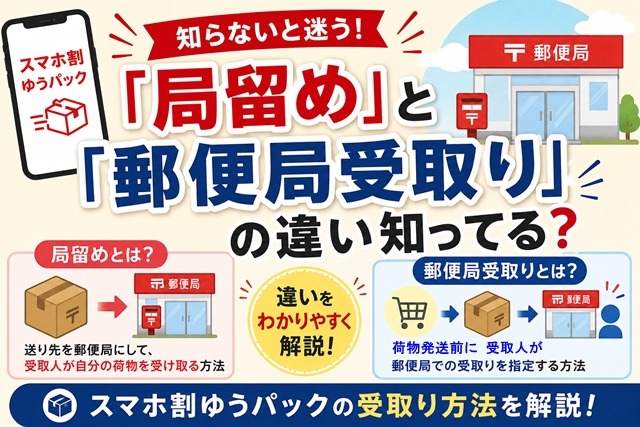


こんな人のお役に立てる記事です。
ゆうパックスマホ割で局留めはできる?結論を解説
結論から言うと、ゆうパックスマホ割では局留めはできません。
代わりに使えるのが「郵便局受取り」というサービスです。
名前は似ていますが、局留めと郵便局受取りは仕組みがまったく違うんよ。この違いを知らずに進めてしまうと、発送後に「思ってたんと違う…」ってなってしまうことも。
※ゆうパックスマホ割とは、日本郵便のアプリから送り状を作成できるサービスです。手書きで送り状を書かなくてよくて、スマホで情報を入力してQRコードを作るだけで発送できるんよね。しかも通常のゆうパックより送料が安くなるので人気のサービスです。※
| 割引の種類 | 割引額 |
|---|---|
| スマホ割引 | 180円引き |
| 郵便局受取割引 | 100円引き |
| 年間10個以上(持込割) | さらに10%引き |
全部合わせると、かなりお得になるんよね!
ただしここで重要なのが、スマホ割で使えるのは「郵便局受取り」であって、従来の「局留め」ではないということ。
⚠️ 郵便局受取り100円引きを適用させるには送り主側の設定が絶対条件!
ここ、めちゃくちゃ大事なポイントなので強調しておくね。
受取人が郵便局を選んでも、送り主側でこの設定をしていないと割引は適用されません。
後ほど、手順説明のところで詳しく解説します🙇♂️
局留めと局受取りの違いを比較
局留めと郵便局受取りは似てるようで、仕組みがちょっとだけ違います。
いちばんの違いは「誰が受取郵便局を設定するか」です。
- 局留め:送り主が郵便局を宛先として指定する
- 郵便局受取り:受取人が自分で受取郵便局を設定する
つまり、スマホ割の郵便局受取りは"受取人参加型"のサービスなんよね。
| 項目 | 局留め | 局受取り |
|---|---|---|
| 設定する人 | 送り主 | 受取人 |
| スマホ割対応 | ❌ 非対応 | ✅ 対応 |
| 送り状 | 手書きの送り状 | アプリ |
| 受取方法 | 身分証 | 認証番号+身分証 |
| 受取人住所記載 | あり | なし |
受け取るときの方法も違って、局留めは身分証明書や追跡番号での本人確認が必要。
郵便局受取りは、荷物到着後に届くメールに「お問い合わせ番号」と「受取用認証番号」が記載されていて、その番号と身分証提示で受け取る仕組みです。
スマホ割=局受取りということを、まずしっかり覚えておいてね!
局留めと局受取りどちらがおすすめ?
結論から言うと、手軽さ安さ重視なら郵便局受取りがおすすめです。
スマホだけで発送から受取設定まで全部完結できるし、フリマアプリなど住所を直接教えたくないときにもとても便利なんよね。
受取人が自分の好きな郵便局を地図から選べるし、荷物が到着するとメール通知も届くので受け取りタイミングもわかりやすいです。
ただ、従来の局留めにもよさはあって…
- 相手がスマホ操作に慣れていない
- メール認証が苦手
という場合は、局留めのほうがシンプルかもしれません。ただし、スマホ割では局留めに対応していないので、手書きの送り状が必要になります。
まとめると…
- 簡単さ重視 → 郵便局受取り
- 従来型を使いたい → 局留め(手書き送り状で)
という使い分けがよさそうですね!
ゆうパックスマホ割「郵便局受取り」の設定方法
① 送り主が受取人へURLを共有する
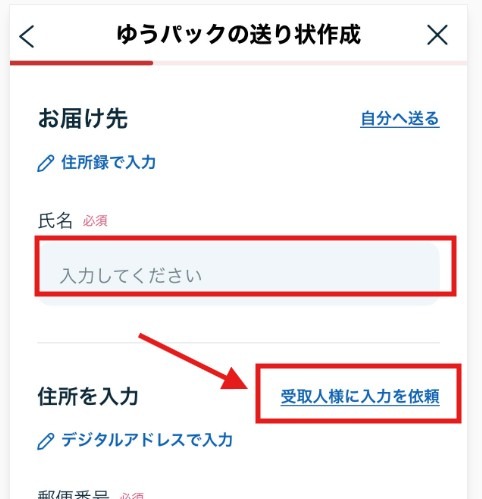
まず、通常通り送り主の入力をします。
次に、受取人様のお名前を記入します!
受取人様に入力を依頼 ここをクリックします。
② 「受取場所を郵便局に限定する」をONにする
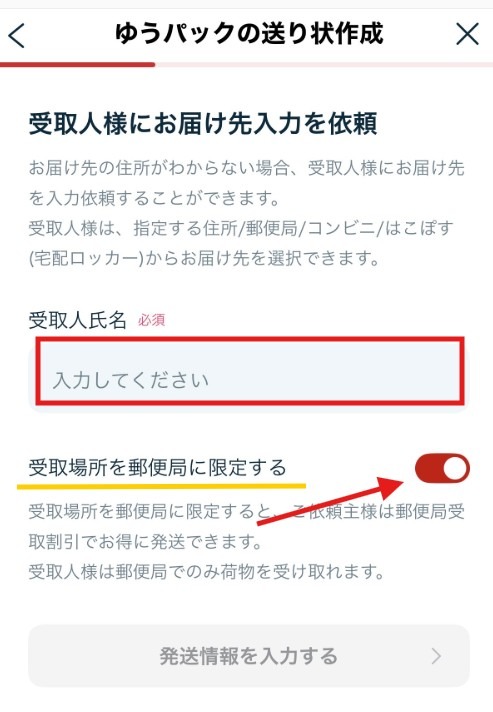
これをONにすると、受取人は郵便局のみを受取場所として選べるようになります。(割引が適用されます)
「受取場所を郵便局に限定する」をONに必ずすること!
この後、通常通りのやり方で、発送予定場所、発送予定日、荷物の情報を入力、内容を確認する。
③ 「保存して受取人へ共有する」を押す
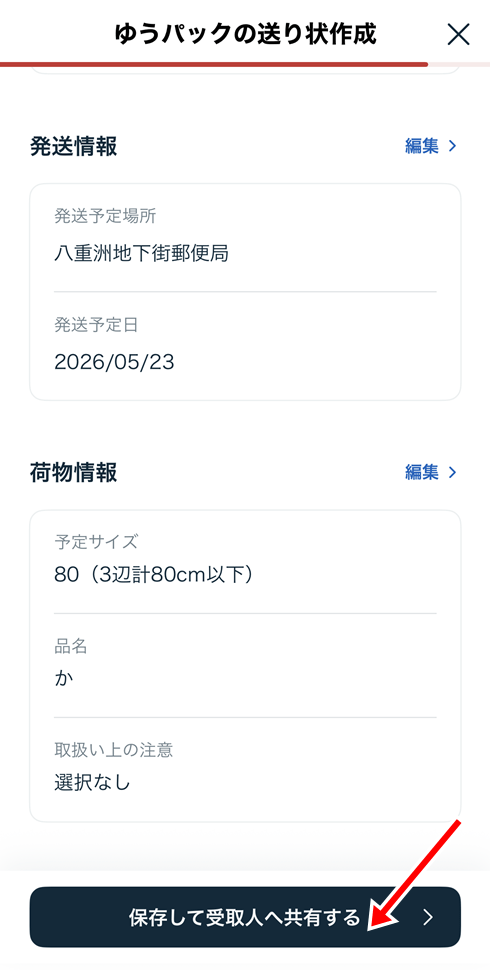
④ 受取人がURLを開くとメールアドレス入力画面へ
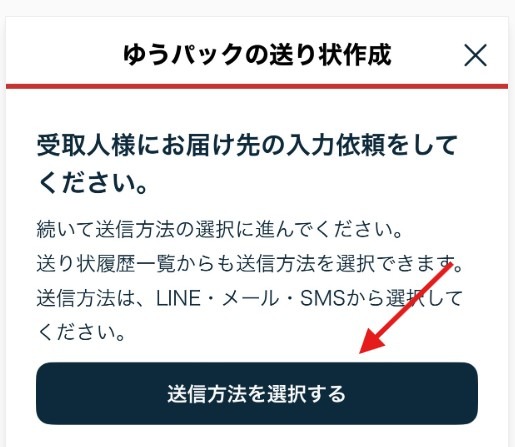
LINE、メール等で、送信することが出来ます。
届いたリンクをクリックします
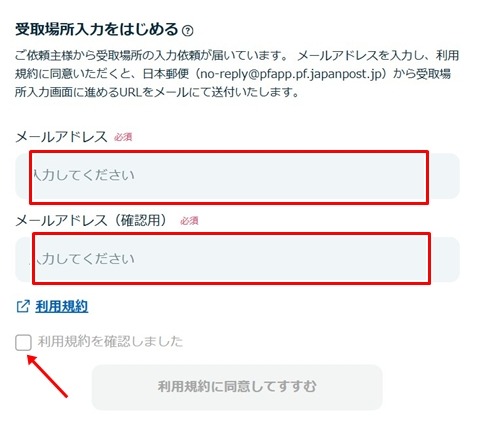
受取人がメールアドレスを入力すると、日本郵便からURL付きのメールが届きます。
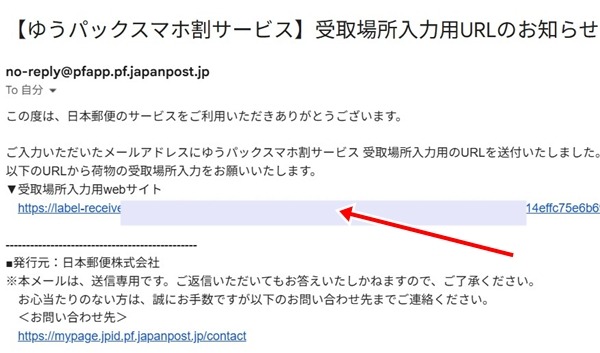
⑤ メール内のURLから受取場所を設定する
メール内のURLを開くと、ようやく受取場所設定の画面へ進めます。
受取場所を「郵便局」に選択して、地図から受け取りたい郵便局を選びます。
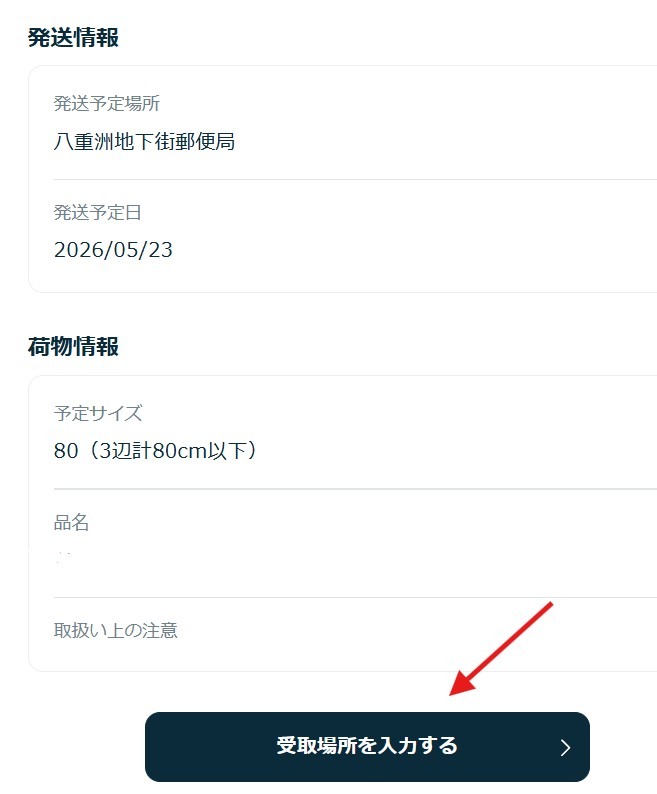
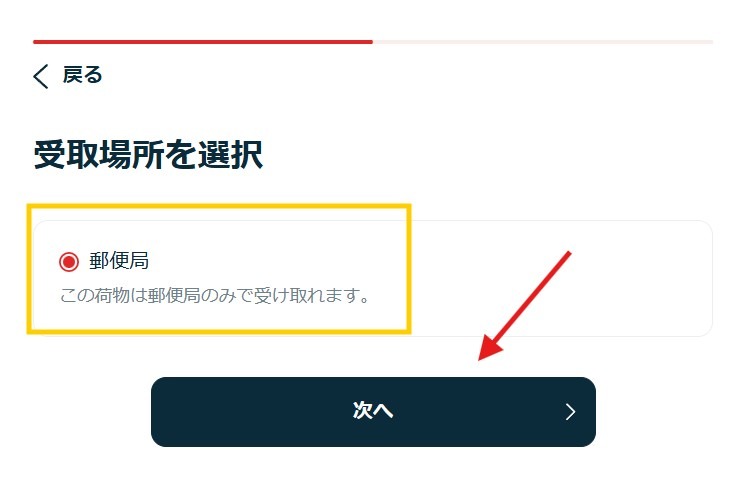
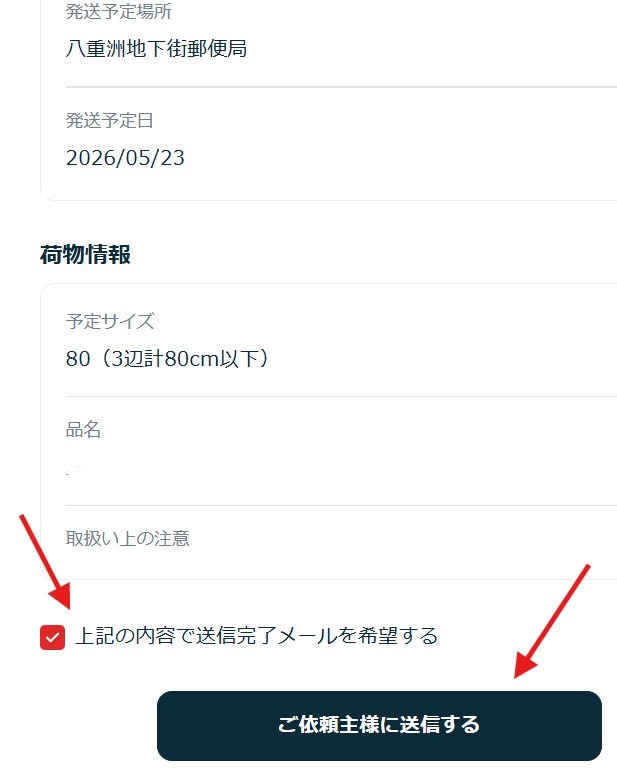
「ここで受け取る」を押したら確認画面が表示されて、「ご依頼主様にお届け先情報を送信しました」と出れば設定完了です!

データの入力は完了しましたので、通常通り郵便局で発送を済ませてください。
ゆうパックスマホ割で発送・受取するときの注意点
発送するときの注意点
- 局留めと勘違いしない:スマホ割は局受取りのみ対応
- 受取人に事前に連絡しておく:URLを開いてもらわないと手続きが進まないんよ
- 迷惑メールフォルダも確認して:日本郵便からのメールが入ってる場合があります
- 郵便局に限定するとコンビニ受取りは使えない:郵便局受取り専用の設定です
受取るときの注意点
荷物が届くと受取人にメールが来て、こんな内容が書かれています。
- お問い合わせ番号
- 受取用認証番号(これが超重要!)
- 受取郵便局
- 受取期限
この認証番号は必ず保管しておいてね。郵便局受取りはデジタル型の仕組みなので、認証番号がないと受け取れません。
また、受取期限を過ぎると返送される可能性があるので、到着通知が来たら早めに動くのがおすすめです!
「ゆうゆう窓口」がある郵便局なら夜間も受け取れる場合があるので、営業時間も事前に確認しておくと安心ですよ。
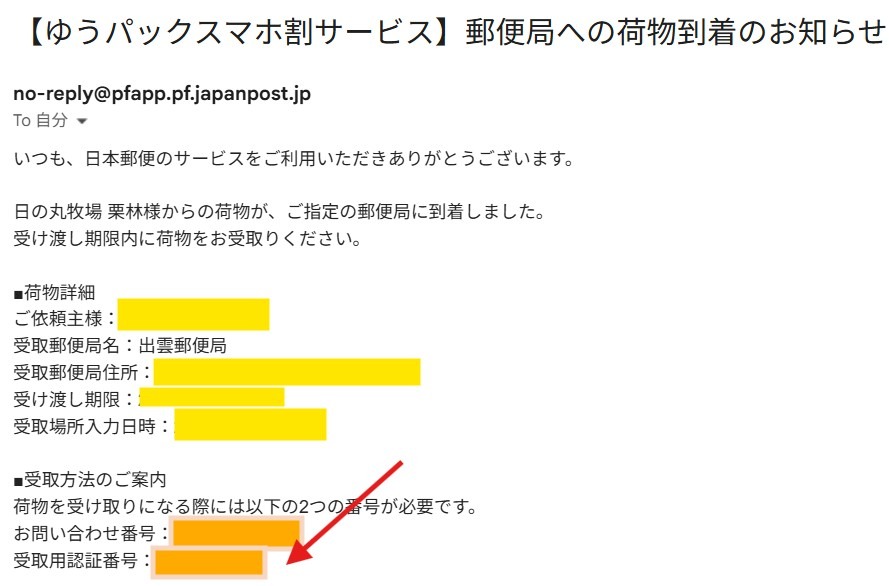
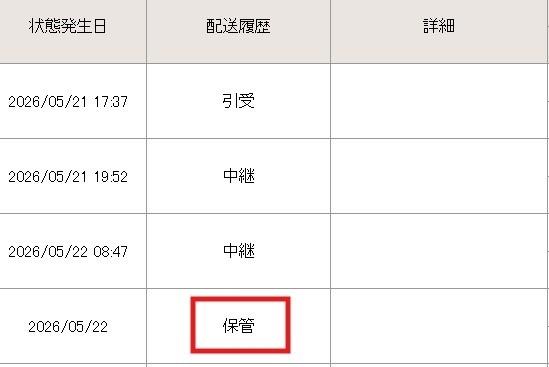
【保管】になった➡
メールで認証番号が届くのに約1時間くらいかかる➡
メールの認証番号を持って郵便局へGO!
この順番を守ってね。認証番号なしでは受け取れないので要注意です!
ゆうパックスマホ割【局受取り】やりがちな失敗5選
① 局留めができると思っていた → スマホ割で使えるのは局受取りだけです!
② 受取人が設定を忘れる → URLを開いてもらわないと受取場所が設定されません。発送前に一声かけておいてね。
③ LINEを押しただけで完了と思ってしまった → LINE共有後にメール認証の手順→受取郵便局の設定!途中で閉じてしまうと未設定のままになるんよ。
④ 認証番号メールを削除してしまった → 受取時に絶対必要なので、メールは保管しておいてね!
⑤ 受取期限切れ → 期限が過ぎると返送されることも。到着通知が来たら早めに受け取るのが一番です。
【超裏技】自分で受取設定を代行する方法
通常、郵便局受取りの設定は「受取人本人」がやるものです。
でも実は、送り主が自分で受取設定を代行できる方法があるんよね。(自己責任でお願いします)
やり方
① 送り主が「受取場所入力URL」を、受取人ではなく自分のメールアドレスに送る
② ちなみに、スマホでそのメールを開くと…
③ そこで登場するのがパソコン。
パソコンでそのメールを開いて、パソコンからリンクにアクセスすると…
自分が受取人として郵便局の設定ができるんよ!
裏技を使うときの絶対ルール3つ
① 受取人さんの確認・承諾を必ずとること
1人2役になるので、勝手にやるのは絶対NG。事前に「〇〇郵便局の受取設定しとくね」という了承をもらってからやってね。
② 認証番号を必ず受取人さんに転送すること
お荷物到着後の認証番号メールは自分のメールに届きます。
この番号を受取人さんに伝えないと、郵便局で荷物が受け取れないんよ!絶対忘れないでね。
③ 自己責任でやること
あくまでも公式の使い方ではないので、トラブルがあっても自己責任でお願いします。
⚠️ まとめると
| やること | 理由 |
|---|---|
| 受取人の承諾を得る | 1人2役になるため |
| パソコンからリンクを開く | スマホだとエラーになるため |
| 認証番号を受取人に知らせる | ないと受取人が荷物を受け取れないため |
まとめ
今回のポイントをまとめると…
- ゆうパックスマホ割は従来の局留めには対応していない
- スマホ割で使えるのは郵便局受取り
- 受取人が自分で郵便局を設定する"受取人参加型"のサービス
- LINE共有後にメール認証が必要(ここで詰まる人が多い!)
- 受取時には認証番号が必要・メールは保管必須
- 受取期限に注意!早めに受け取るのがおすすめ